Ako vybrať počítač pre začiatočníkov: kompletný sprievodca

Rozhodovanie sa o prvom počítači môže byť ťažké, zvlášť keď neviete presne, čo hľadáte alebo na čo sa zameriavať. Počítačová technika pre začiatočníkov: čo kúpiť? je otázka, ktorú si kladie tisíce ľudí ročne. Tento návod vám pomôže orientovať sa v zmätku špecifikácií, cien a výberov. Nezáleží na tom, či chcete počítač na prácu, študovanie alebo zábavu – tu nájdete všetko, čo potrebujete vedieť.
Úvod do výberu počítačovej techniky pre začiatočníkov
Keď sa prvýkrát rozzeráte na trh s počítačmi, je ľahké sa nechať ohlupiť množstvom dostupných možností. Existujú notebooky, stolné počítače, ultrabook a hybridné zariadenia. Každé z nich má svoje výhody a nevýhody. Počítačová zostava pre začiatočníkov by mala byť jednoduchá, spoľahlivá a cenovo dostupná.
Prvá vec, ktorú si musíte ujasniť, je váš rozpočet. Nie každý má 2000 eur na výbornú pracovnú stanicu. Ak chcete vstupnú počítačovú techniku pre začiatočníkov s rozpočtom, existujú skvalitnené možnosti v rozmedzí 500 až 800 eur. Za túto cenu dostanete zariadenie, ktoré vám poslúži dlhé roky.
Ďalšia dôležitá voľba je medzi notebookom a stolným počítačom. Notebooky sú prenosné a prakticko, ale stolné počítače ponúkajú lepší výkon za podobnú cenu. Ako vybrať počítač pre začiatočníkov? Záleží na vašom životnom štýle a potrebách.
Kľúčové komponenty a parametre pri výbere počítača
Aby ste mohli robiť informované rozhodnutia, musíte porozumieť základným komponentom. Základné komponenty počítača pre začiatočníkov nie sú también zložité, ako by sa mohlo zdať.
Procesor – srdce vášho počítača
Procesor (CPU) je ako mozog vášho počítača. Rýchlosť a výkon závisí primárne od neho. Pre začiatočníkov sú ideálne procesory v strednej triede – Intel Core i5 alebo AMD Ryzen 5. Tieto ponúkajú výborný pomer výkonu a ceny a zvládnu takmer všetko, čo od nich budete požadovať.
Nekupujte najnižšie modely (Core i3 alebo Ryzen 3), pretože budú na hranici svojich možností. Naopak, najdrahšie varianty (i9 alebo Ryzen 9) sú zbytočné pre začiatočníka. Držte sa zlatej strednej cesty.
RAM pamäť – rýchlosť multitasingu
Pamäť RAM vplýva na to, koľko úloh môžete robiť súčasne bez spomalenia. Pre začiatočníka je 8 GB RAM výborná voľba. To postačuje na prehliadanie internetu, prácu s dokumentmi a ľahšie aplikácie.
Ak plánujete robiť aj s grafikov alebo videami, zvážte 16 GB. Ale 32 GB alebo viac je v tomto štádiu prehnané. Pamäť sa dá neskôr ľahko nainštalovať, takže si ju rezervujte na neskôr.
Úložný priestor – rýchlosť a kapacita
Diskový priestor sa meria v GB alebo TB. Pre начатека sú dôležité dve veci: typ a veľkosť. SSD (Solid State Drive) je moderný štandard a je podstatne rýchlejší ako starší HDD. Nikdy nekupujte počítač iba s HDD – to je pre dnešnú dobu zastarané.
Čo sa týka veľkosti, 256 GB SSD je absolútne minimum, ale 512 GB je oveľa pohodlnejšie. Ak si plánujete ukladať veľa filmov alebo hier, zvážte 1 TB. Aj napriek tomu, SSD je dnes dostupný a lacný.
Grafika – GPU pre vizuálny výkon
Ak nie ste hráč alebo grafik, vstavaná grafika (integrácia v processore) je dostačujúca. Pre väčšinu pracovných a študijných úloh vôbec nepotrebujete dedikovanú grafickú kartu. Ušetríte tak stovky eur.
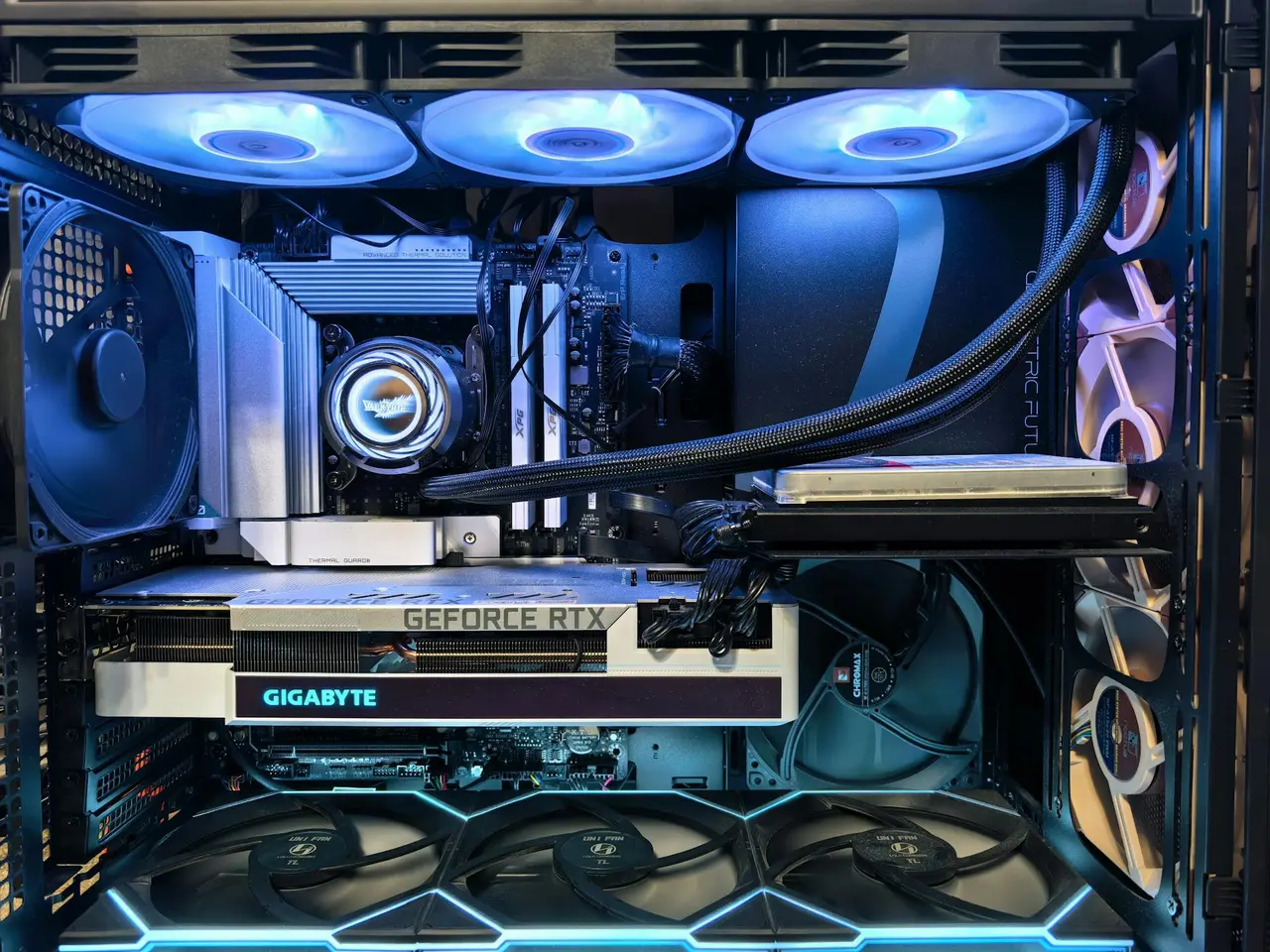
Ak však chcete hrať moderné hry alebo pracovať s 3D grafickou alebo videami, uvažujte o NVIDIA GeForce GTX alebo RTX série. Tie sú v spojení s dobrým procesorom výkonnou kombináciou.
Displej a prenosnosť
Pre notebooky je dôležitá veľkosť displeja. 13 až 15 palcov je standard. Rozlíšenie by malo byť minimálne 1920×1080 (Full HD). Vyššie rozlíšenia sú nádherné, ale vynímajú viac energie z batérie.
Čas batérie je tiež dôležitý. Dobré notebooky vydržia 8 až 12 hodín s jednotným používaním. Ak si kúpujete laptop, isto chcete prácu aj mimo domova.
Kroky k výberu ideálnej počítačovej zostavy
Teraz keď rozumiete jednotlivým komponentom, pozrite sa na konkrétny postup ako vybrať počítač pre začiatočníkov.
Krok 1: Identifikujte svoju primárnu použitie
Čo budete s počítačom robiť? Práca v kancelárií? Študovanie? Hranie hier? Tvorba obsahu? Napr. počítač pre začiatočníka s rozpočtom, ktorý bude používaný v kancelárii, má úplne iné požiadavky ako ten pre náročnejšieho používateľa.
Krok 2: Určite si reálny rozpočet
Buďte poctivý sám so sebou. Máte 500 eur? 800 eur? 1500 eur? Rozpočet určí, aké možnosti máte. V každej cenovej kategórii existujú dobrí kandidáti.
Krok 3: Porovnajte špecifikácie
Predpokladajme, že ste zúžili výber na pár modelov. Vytvorte si tabuľku a porovnajte kľúčové špecifikácie:
| Komponent | Model A | Model B |
|---|---|---|
| Procesor | Intel Core i5 | AMD Ryzen 5 |
| RAM | 8 GB | 16 GB |
| SSD | 512 GB | 256 GB |
| Cena | 650 EUR | 700 EUR |
Tabuľka vám pomôže objektívne porovnať a rozhodnutie bude ľahšie.
Krok 4: Skontrolujte recenzie a trvanlivosť
Číňaní recenzií od skutočných používateľov. Pozrite sa, ako sa zariadenia správajú po dlhom používaní. Niektoré značky majú vynikajúcu reputáciu na podporu a záruky.
Krok 5: Objasnite si záruky a služby
Zaistite, že počítač má rozumnú záruku (najmenej 2 roky). Niektorí výrobcovia ponúkajú rozšírenú podporu alebo úrazovú ochranu. Ak je to vo vašom rozpočte, môže to byť stojí za to.
Tipy a triky na optimalizáciu a rozšírenie
Keď si kúpite svoj počítač, nie je to koniec príbehu. Tu sú niektoré spôsoby, ako ho udržať v dobrej kondícii a rozšíriť jeho možnosti.
Nainštalujte potrebný softvér
Hneď na začiatku si nainštalujte dobrý antivírus a firewall. Windows sú zabudovaný Windows Defender, ktorý je viac ako dostačujúci. Pridajte si aj vhodný office balík – Microsoft Office, LibreOffice alebo Google Workspace.
Optimalizujte úložný priestor
Vygenerované súbory a vyrovnávacie pamäť sa hromadia. Čistite ich pravidelne. Existuje mnoho bezplatných nástrojov, ako je CCleaner, ktoré to urobia za vás.
Rozšírte pamäť neskôr
Ako už som spomínal, RAM je ľahko rozšíriteľný. Ak máte 8 GB a zistíte, že to nie je dosť, môžete si kúpiť ďalšiu pamäť za približne 50-100 eur. Toto je jedno z najlepších rozšírení, ktoré môžete urobiť.
Pripojte externý úložný priestor
Externé SSD jednotky sú lacné a rýchle. Môžu slúžiť ako záloha alebo ako extra priestor pre svoje súbory a filmy. 1 TB externý SSD si dnes kúpite za 40-60 eur.
Udržujte systém aktualizovaný
Pravidelné aktualizácie operačného systému sú kľúčové pre bezpečnosť a výkon. Neignorujte upozornenia o aktualizáciách.
Záver a odporúčania pre začiatočníkov
Výber prvého počítača nemusí byť stresujúci. Pochopením základov a následovaním týchto krokov sa stanete vzdelanejším spotrebiteľom. Pamätajte, že základné komponenty počítača pre začiatočníkov nie sú také zložité, ako sa na prvý pohľad zdajú.
Namiesto toho, aby ste sa ponorili do technických špecifikácií, zamerajte sa na svoje potreby. Čo budete robiť s počítačom? Čo vám nestačí na vašom telefóne alebo tablete? Aký je váš reálny rozpočet?
Ak si stále nie ste istí, najlepšou voľbou je kontaktovať odborného predajcu alebo požiadať skúseného známeho. Osobný poradenstvo je veľmi cenné, aj keď sa môže zdať, že stojí chvíľu času.
Napokon, nezabudnite, že počítač je investícia do svojho budúcnosti. Či už ho používate na prácu, študovanie alebo zábavu, správny výber vám prinesie roky spokojnosti a produktivity. Dúfam, že tento návod vám pomohol odpoveďať na otázku Počítačová technika pre začiatočníkov: čo kúpiť? a že si brzy nájdete ideálny počítač pre svoju cestu.