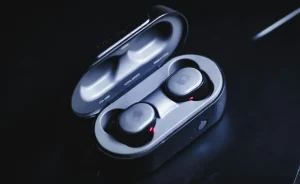
Jak podłączyć słuchawki do laptopa | Poradnik dla Windows i Mac

Podłączenie słuchawek do laptopa wydaje się czynnością banalnie prostą, a jednak potrafi sprawić niespodziewane trudności. Niezależnie od tego, czy chcesz zanurzyć się w świecie ulubionej muzyki, skupić na pracy w hałaśliwym otoczeniu, czy też prowadzić krystalicznie czyste rozmowy wideo, dobre słuchawki są absolutnie niezbędne. Zapewniają prywatność, której głośniki laptopa nigdy nie zaoferują, a także znacznie wyższą jakość dźwięku, co ma kluczowe znaczenie nie tylko dla audiofilów, ale także dla graczy czy osób pracujących zdalnie.
To niewielka zmiana, która diametralnie poprawia komfort korzystania z komputera przenośnego w niemal każdej sytuacji. Pomyśl o tym. Lepszy dźwięk to lepsze wrażenia z filmu, większa precyzja w grach i wyraźniejsza komunikacja.
Podłączanie słuchawek przewodowych: Krok po kroku
Tradycyjne słuchawki przewodowe to wciąż popularny wybór ze względu na prostotę, niezawodność i brak konieczności ładowania. Ich podłączenie jest z reguły intuicyjne i zajmuje dosłownie kilka sekund. Cały proces sprowadza się do znalezienia odpowiedniego portu i wpięcia wtyczki. I gotowe. Ale co, jeśli coś pójdzie nie tak?
Identyfikacja portów audio w laptopie
Zanim cokolwiek podłączysz, rozejrzyj się po obudowie swojego laptopa. Znajdziesz tam co najmniej jeden z kilku typów portów audio. Najczęściej spotykanym jest gniazdo jack 3.5 mm. W starszych modelach laptopów mogły występować dwa oddzielne gniazda – jedno dla słuchawek (oznaczone ikoną słuchawek) i drugie dla mikrofonu (z ikoną mikrofonu). Nowoczesne laptopy posiadają najczęściej jedno, zintegrowane gniazdo combo, które obsługuje zarówno dźwięk wychodzący, jak i wchodzący, co jest idealne, gdy zastanawiasz się, jak podłączyć słuchawki z mikrofonem do laptopa. Wystarczy jedna wtyczka. Coraz częściej standardowy jack jest zastępowany przez porty USB-A lub, w najnowszych urządzeniach, wszechstronne USB-C. Jeśli masz stare słuchawki, a nowy laptop nie ma odpowiedniego gniazda, konieczny może być zakup prostego adaptera. To niewielki wydatek, który rozwiązuje problem kompatybilności.
Konfiguracja dźwięku w systemie Windows
Po fizycznym podłączeniu słuchawek, system Windows zazwyczaj automatycznie przełącza wyjście audio. Jeśli jednak dźwięk nadal wydobywa się z głośników laptopa, musisz dokonać prostej konfiguracji. Kliknij prawym przyciskiem myszy na ikonę głośnika w zasobniku systemowym (prawy dolny róg ekranu) i wybierz „Otwórz ustawienia dźwięku. W sekcji „Wyjście upewnij się, że jako urządzenie wyjściowe wybrane są Twoje słuchawki. Czasami mogą być one opisane jako „Głośniki (Realtek High Definition Audio) lub podobnie, w zależności od sterowników. To kluczowy krok, aby włączyć słuchawki w laptopie Windows 10 lub nowszym. Sprawdź też suwak głośności!
Konfiguracja dźwięku w systemie macOS
Użytkownicy laptopów Apple mają równie proste zadanie. Po podłączeniu słuchawek, kliknij w ikonę Centrum sterowania na pasku menu, a następnie w sekcję Dźwięk. Zobaczysz listę dostępnych urządzeń wyjściowych. Po prostu wybierz z niej swoje słuchawki. Alternatywnie, możesz wejść w Preferencje systemowe > Dźwięk > Wyjście i tam dokonać wyboru. System macOS niezawodnie zapamiętuje ostatnio używane urządzenie, więc ponowne podłączenie tych samych słuchawek powinno odbyć się już w pełni automatycznie.
Podłączanie słuchawek bezprzewodowych Bluetooth
Swoboda, jaką dają słuchawki bezprzewodowe, jest nie do przecenienia. Brak plączących się kabli to ogromna wygoda, zwłaszcza w podróży czy podczas pracy w różnych miejscach. Proces ich podłączenia jest nieco bardziej złożony niż w przypadku modeli przewodowych, ale wciąż pozostaje w zasięgu każdego użytkownika.
Aktywacja funkcji Bluetooth w laptopie
Podstawą jest włączony moduł Bluetooth w Twoim laptopie. Bez tego cała operacja się nie powiedzie. W systemie Windows znajdziesz tę opcję wchodząc w Ustawienia > Urządzenia > Bluetooth i inne urządzenia. Upewnij się, że przełącznik jest w pozycji „Włączone. W macOS, ikonę Bluetooth znajdziesz na górnym pasku menu lub w Preferencjach systemowych. Cały proces jest niezwykle prosty, a wiedza o tym, jak włączyć Bluetooth w laptopie, jest kluczowa dla korzystania z bezprzewodowych akcesoriów.
Parowanie słuchawek z laptopem krok po kroku
Gdy Bluetooth jest aktywny, czas na parowanie. Najpierw wprowadź swoje słuchawki w tryb parowania – zazwyczaj wymaga to przytrzymania przycisku zasilania lub dedykowanego przycisku Bluetooth przez kilka sekund, aż dioda zacznie migać w charakterystyczny sposób. Szczegółowe instrukcje znajdziesz w manualu swoich słuchawek.
Następnie na laptopie, w tym samym menu Bluetooth co poprzednio, wybierz opcję „Dodaj urządzenie Bluetooth lub inne”. Twój laptop zacznie skanować otoczenie. Po chwili na liście powinna pojawić się nazwa Twoich słuchawek. Kliknij ją, aby nawiązać połączenie. Po udanym sparowaniu otrzymasz komunikat, a słuchawki będą gotowe do użycia.
To naprawdę wszystko, co musisz wiedzieć o tym, jak sparować słuchawki Bluetooth z laptopem. Jeśli szukasz bardziej szczegółowych informacji, nasz przewodnik o tym, jak podłączyć słuchawki bezprzewodowe do laptopa, rozwieje wszelkie wątpliwości.
Zarządzanie podłączonymi urządzeniami Bluetooth
Po sparowaniu, Twoje słuchawki będą widoczne na liście zapamiętanych urządzeń. System będzie próbował łączyć się z nimi automatycznie, gdy tylko znajdą się w zasięgu i będą włączone. Z poziomu tej listy możesz również ręcznie rozłączyć urządzenie (bez usuwania go z pamięci) lub całkowicie je usunąć, co zmusi Cię do ponownego parowania w przyszłości. To przydatne, gdy chcesz szybko przełączyć słuchawki na inne źródło dźwięku, na przykład smartfon.
Rozwiązywanie typowych problemów z połączeniem słuchawek
Czasami, mimo wykonania wszystkich kroków, pojawia się problem z dźwiękiem słuchawek w laptopie. Spokojnie, większość usterek można łatwo zdiagnozować i naprawić we własnym zakresie.
Brak dźwięku po podłączeniu słuchawek
Najczęstsza przyczyna to wybranie niewłaściwego urządzenia wyjściowego w ustawieniach dźwięku systemu – upewnij się, że wskazane są słuchawki. Sprawdź też, czy głośność nie jest wyciszona, zarówno w systemie, jak i na samych słuchawkach (jeśli posiadają fizyczną regulację). A właściwie, zanim to zrobisz, upewnij się, że wtyczka słuchawek przewodowych jest dociśnięta do końca. Czasami nawet milimetr luzu potrafi przerwać połączenie. W przypadku słuchawek Bluetooth, sprawdź, czy są naładowane i połączone.
Problemy z wykrywaniem słuchawek przez laptopa
Co zrobić, gdy laptop nie widzi słuchawek? Pamiętam, jak kiedyś gorączkowo próbowałem podłączyć nowe słuchawki na pięć minut przed ważnym spotkaniem online. Czułem narastającą panikę i zimny pot na czole, gdy laptop uparcie ich nie widział. Okazało się, że zapomniałem przełączyć je w tryb parowania – drobiazg, który kosztował mnie sporo nerwów. Upewnij się, że słuchawki są w trybie parowania i znajdują się blisko laptopa. Wyłącz i włącz Bluetooth. Czasem pomaga też ponowne uruchomienie komputera. Jeśli problem dotyczy słuchawek przewodowych, spróbuj podłączyć je do innego urządzenia, aby sprawdzić, czy w ogóle działają. Może to być problem z portem w laptopie lub uszkodzonym kablem.
Niska jakość dźwięku lub opóźnienia w słuchawkach
Jeśli dźwięk jest przerywany, metaliczny lub opóźniony (co jest szczególnie irytujące w grach i filmach), przyczyna leży najczęściej w połączeniu Bluetooth. Spróbuj zbliżyć się do laptopa i usuń ewentualne przeszkody (np. grube ściany). Sprawdź, czy w pobliżu nie ma innych urządzeń generujących zakłócenia, jak routery Wi-Fi czy kuchenki mikrofalowe. Warto również zaktualizować sterowniki Bluetooth i audio w laptopie. Niska jakość dźwięku może też wynikać z używanego kodeka – niestety, nie zawsze mamy na to wpływ.
Optymalizacja doświadczenia słuchania
Samo podłączenie słuchawek to dopiero początek. Możesz zrobić znacznie więcej, aby dźwięk był dokładnie taki, jak lubisz.
Ustawienia equalizera i ulepszenia dźwięku
Zarówno Windows, jak i macOS oferują podstawowe narzędzia do poprawy jakości dźwięku. W systemie Windows możesz znaleźć opcje takie jak „Wzmocnienie basów czy „Wirtualny dźwięk przestrzenny (np. Windows Sonic for Headphones) we właściwościach urządzenia audio. Można tam też często zwiększyć głośność słuchawek w laptopie ponad standardowy poziom. Bardziej zaawansowani użytkownicy mogą zainstalować zewnętrzne oprogramowanie z equalizerem, które pozwoli na precyzyjne dostrojenie każdego pasma częstotliwości do własnych preferencji i rodzaju słuchanej muzyki.
Dbanie o słuchawki i porty w laptopie
Pamiętaj, że sprzęt wymaga odrobiny troski. Regularnie czyść porty audio w laptopie za pomocą sprężonego powietrza, aby usunąć kurz i zanieczyszczenia, które mogą zakłócać połączenie. Dbaj o kable słuchawek przewodowych – nie zginaj ich pod ostrym kątem i nie ciągnij za przewód przy odłączaniu. Słuchawki bezprzewodowe przechowuj w etui, aby chronić je przed uszkodzeniami mechanicznymi i dbaj o cykle ładowania baterii zgodnie z zaleceniami producenta.
Podsumowanie i kluczowe wskazówki
Teraz już wiesz, jak podłączyć słuchawki do laptopa – od prostego wpięcia kabla, po parowanie urządzeń Bluetooth. Kluczem do sukcesu jest prawidłowa identyfikacja portów, sprawdzenie ustawień systemowych oraz cierpliwość przy rozwiązywaniu ewentualnych problemów. Pamiętaj, aby zawsze upewniać się, że słuchawki są wybrane jako domyślne urządzenie wyjściowe. W przypadku technologii bezprzewodowej, tryb parowania i naładowana bateria to podstawa.