PC-Hardware Kaufberatung für Anfänger: CPU, RAM & GPU richtig wählen

Der Einstieg in die Welt der PC-Hardware kann sich anfühlen, als würde man plötzlich eine fremde Sprache lernen. Überall tauchen Akronyme wie CPU, GPU, RAM und SSD auf, und schnell macht sich Verwirrung breit. Viele Anfänger glauben, man bräuchte sofort einen Experten, um die richtigen Entscheidungen zu treffen. Doch das stimmt nicht. Mit der richtigen PC-Hardware Kaufberatung für Anfänger wird das Zusammenstellen des eigenen Rechners – oder das Verstehen eines Fertig-PCs – plötzlich viel einfacher. Das Ziel dieses Leitfadens ist es, Ihnen die Angst vor der Technik zu nehmen und Ihnen zu zeigen, wie Sie die besten PC-Komponenten für Einsteiger im Rahmen Ihres Budgets finden.
Grundlagen verstehen: Die wichtigsten Komponenten im Überblick
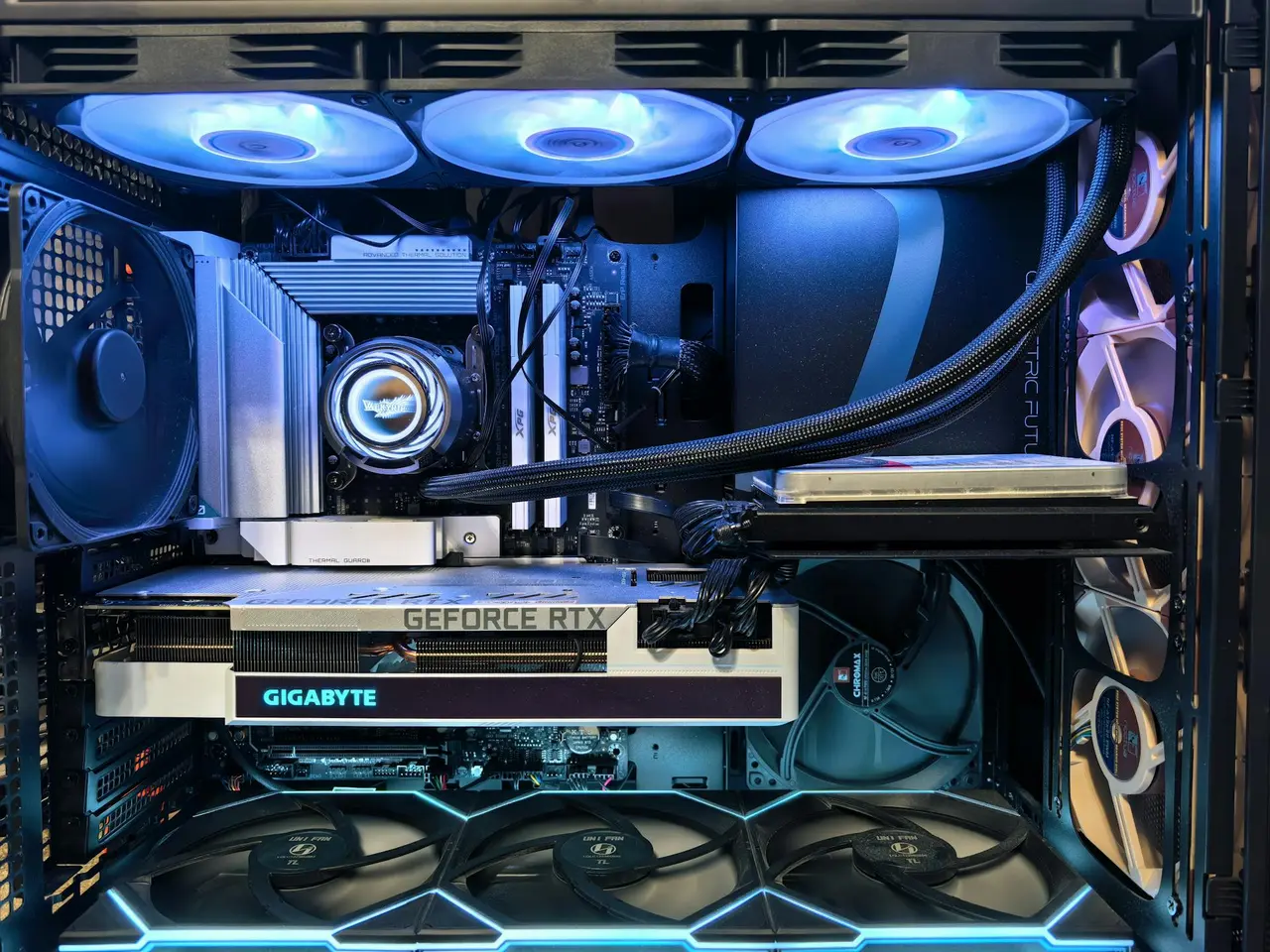
Bevor Sie Geld ausgeben, müssen Sie wissen, welche Teile in einem Computer stecken und welche Funktion sie erfüllen. Stellen Sie sich den PC als menschlichen Körper vor: Das Mainboard ist das Skelett, der Prozessor (CPU) ist das Gehirn, der Arbeitsspeicher (RAM) ist das Kurzzeitgedächtnis und die Grafikkarte (GPU) ist für das Sehen und die Bewegungen zuständig. Wenn Sie diese vier Komponenten verstanden haben, haben Sie den ersten und wichtigsten Schritt gemeistert.
Das Herzstück: Welchen Prozessor (CPU) brauche ich wirklich?
Die CPU ist der Motor Ihres PCs. Hier findet die gesamte Berechnung statt. Für Einsteiger ist die Entscheidung oft: Intel oder AMD? Beide Hersteller bieten hervorragende Chips, aber es geht primär darum, wofür Sie den Rechner nutzen wollen. Für einfache Office-Anwendungen, Browsing und Streaming benötigen Sie keine High-End-CPU. Einsteigerchips der i3- oder Ryzen 3-Serien mit vier bis sechs Kernen reichen völlig aus. Wollen Sie jedoch einen Gaming-PC zusammenstellen für Anfänger oder komplexe Multimedia-Aufgaben erledigen, sollten Sie mindestens zu einem i5 oder Ryzen 5 greifen. Achten Sie auf eine gute Balance zwischen Kernanzahl (Multitasking) und Taktfrequenz (Geschwindigkeit einzelner Aufgaben).
Speicher richtig wählen: RAM, SSD und HDD im Detail
Der Arbeitsspeicher (RAM) ist das Kurzzeitgedächtnis, das aktive Programme und Dateien speichert. Wie viel RAM ist notwendig für Office Anwendungen? 8 GB sind das absolute Minimum, um Windows stabil laufen zu lassen. Für modernes Gaming und anspruchsvolles Multitasking empfehlen wir 16 GB RAM. Und ja, 32 GB RAM sind nur dann wirklich nötig, wenn Sie professionellen Videoschnitt oder 3D-Modellierung betreiben.
Der persistente Speicher – also der Ort, wo Ihre Daten dauerhaft gespeichert werden – ist entweder eine SSD oder eine HDD. Der Unterschied SSD HDD einfach erklärt für Anfänger ist enorm: SSDs (Solid State Drives) sind extrem schnell, teurer und verbessern die Start- und Ladezeiten dramatisch. HDDs (Hard Disk Drives) sind langsam, bieten aber sehr viel Speicherplatz für wenig Geld. Ein guter Kompromiss für Einsteiger ist die Kombination: Eine kleine SSD (250 GB bis 500 GB) für das Betriebssystem und die wichtigsten Programme, und eine große, günstige HDD für Fotos, Videos und Spiele, die nicht sofort geladen werden müssen.
Die Grafikkarte (GPU): Entscheidend für Gaming und Kreativarbeit
Wenn Sie keinen Gaming-PC bauen, sondern nur Mails schreiben und surfen, genügt meistens die in der CPU integrierte Grafikeinheit (iGPU). Sobald jedoch 3D-Anwendungen, Videoschnitt oder anspruchsvolle Spiele ins Spiel kommen, ist eine dedizierte GPU unverzichtbar. Die Auswahl ist groß, und die Preise variieren stark. Wenn Sie wissen möchten, welche Grafikkarte ist gut für Anfänger um die 200 Euro, dann bewegen Sie sich im unteren Mainstream-Bereich von Herstellern wie Nvidia (GeForce RTX/GTX) oder AMD (Radeon RX). Die Grafikkarte ist oft die teuerste Komponente, daher sollte hier das meiste Budget eingeplant werden, wenn Gaming Priorität hat.
Das passende Mainboard finden: Sockel, Chipsatz und Formfaktoren
Das Mainboard ist die Steuerzentrale, die alle PC-Komponenten miteinander verbindet. Hier kommt die Kompatibilitätsprüfung ins Spiel. Das Wichtigste ist der Sockel: Er muss exakt zum Sockel Ihrer gewählten CPU passen (z. B. Intel LGA 1700 oder AMD AM5). Versuchen Sie niemals, eine CPU mit einem falschen Sockel zu erzwingen – ich erinnere mich noch gut daran, wie ich als Jugendlicher versuchte, einen Pentium in einen falschen Sockel zu drücken; der spezifische, schreckliche Knacklaut hallt mir bis heute in den Ohren. Das tat weh, finanziell und seelisch! Auch die Mainboard CPU RAM Kompatibilität prüfen Anleitung ist essenziell, da es spezifische RAM-Typen (DDR4 oder DDR5) gibt, die zum Chipsatz und Sockel passen müssen.
Budgetplanung und Anwendungsfall: PC-Kauf nach Prioritäten
Bevor Sie auf „Kaufen“ klicken, definieren Sie Ihren Hauptzweck. Ein PC-Kauf nach Prioritäten spart viel Geld.
Gaming-PC vs. Office-PC: Unterschiedliche Anforderungen meistern
Der Unterschied ist klar: Ein Office-PC braucht schnelle Speicherzeiten und eine ausreichende CPU für Multitasking. Die Grafik spielt eine untergeordnete Rolle. Bei einem Gaming-PC hingegen werden die Anforderungen umgekehrt: Hier muss der Großteil des Geldes in die GPU und die CPU investiert werden. Ein Office-PC kann oft mit 500 Euro bis 700 Euro realisiert werden, während ein guter Gaming-PC selten unter 1000 Euro zu finden ist. Das sind die Grundsätze, wenn Sie einen Gaming-PC zusammenstellen für Anfänger leicht gemacht.
Wie viel Geld sollte ich für jede Komponente einplanen?
Für einen ausgewogenen Gaming-PC sollte die Aufteilung (sehr grob) etwa so aussehen: 30–40% für die GPU, 20% für die CPU, 10% für das Mainboard, 10% für RAM und Speicher und 10–20% für Netzteil, Gehäuse und Kühlung. Das sind Tipps zum PC Hardware Kauf für wenig Geld: Sparen Sie am Gehäuse und der RGB-Beleuchtung, aber niemals am Netzteil oder der SSD-Geschwindigkeit. Das sind die besten PC Komponenten für Einsteiger Budget-Verteilung.
Die Kompatibilitätsfalle: So vermeiden Sie typische Anfängerfehler
Anfängerfehler entstehen meistens durch Unwissenheit über die Kompatibilität. Prüfen Sie immer vor dem Kauf, ob die Teile zusammenpassen. Nutzen Sie Online-Tools, die diese Checkliste PC Kaufberatung – worauf achten – automatisch für Sie abarbeiten. Ein häufiger Fehler ist das Kaufen eines zu großen Mainboards für ein zu kleines Gehäuse (Formfaktoren ATX, Micro-ATX, Mini-ITX).
Stromversorgung und Kühlung: Netzteile (PSU) und Lüfter auswählen
Das Netzteil (PSU) ist die Lebensversicherung Ihres Rechners. Es wandelt den Strom aus der Steckdose um und versorgt alle Komponenten. Kaufen Sie niemals ein billiges No-Name-Netzteil. Ein minderwertiges PSU kann im schlimmsten Fall Ihre gesamte Hardware zerstören. Welches Netzteil brauche ich für meinen PC Rechner? Rechnen Sie den maximalen Stromverbrauch Ihrer Komponenten zusammen (CPU + GPU sind die größten Verbraucher) und fügen Sie 20–30% Reserve hinzu.
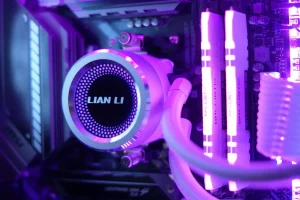
Achten Sie auf eine 80 PLUS Zertifizierung (Bronze, Gold oder Platin) für Effizienz. Die Kühlung ist ebenfalls wichtig. Standard-Kühler reichen für Office-CPUs, aber Gaming-CPUs benötigen leistungsstarke Tower-Kühler oder Wasserkühlung, um Überhitzung zu vermeiden.
Gehäuse und Peripherie: Optik und Ergonomie nicht vergessen
Das Gehäuse ist mehr als nur eine Hülle. Es sorgt für den notwendigen Airflow, also die Luftzirkulation. Ein Gehäuse mit guter Belüftung an Vorder- und Oberseite ist essenziell für die Langlebigkeit Ihrer Hardware. Unterschätzen Sie auch nicht die Peripherie. Eine ergonomische Maus und Tastatur sind wichtig für langes, komfortables Arbeiten oder Spielen.
Fertig-PC oder Selbstbau: Was ist die beste Option für Einsteiger?
Die größte Frage zum Schluss: Fertig-PC oder Selbstbau – was lohnt sich mehr? Ein Fertig-PC bietet Komfort und Garantie. Sie zahlen einen Aufpreis, müssen sich aber nicht um den Zusammenbau kümmern und haben nur einen Ansprechpartner bei Problemen. Der Selbstbau ist günstiger, lehrt Sie viel über Technik und ermöglicht eine perfekte Auswahl der Komponenten, birgt aber das Risiko, dass Sie beim Zusammenbau Fehler machen.
Schritt-für-Schritt-Anleitung: PC-Hardware online bestellen und zusammenbauen
Wenn Sie sich für den Selbstbau entscheiden, beginnen Sie mit der Bestellung aller Teile auf Basis Ihrer Kompatibilitätsprüfung. Legen Sie vor dem Zusammenbau alle Komponenten bereit. Arbeiten Sie auf einer sauberen, antistatischen Oberfläche. Folgen Sie der Anleitung PC zusammenbauen Schritt für Schritt Deutsch, die online überall verfügbar ist. Montieren Sie zuerst die CPU und den RAM auf dem Mainboard, bevor Sie es ins Gehäuse einbauen. Nehmen Sie sich Zeit. Geduld ist der wichtigste Teil des Prozesses.
Die häufigsten Fragen von PC-Hardware-Anfängern (FAQ)
Viele Neulinge scheuen sich, die komplexen Fachbegriffe zu verstehen. Hier sind schnelle Antworten auf die wichtigsten Fragen. Zum Beispiel: Was ist der Unterschied zwischen einem Kern und einem Thread? Kerne sind physische Recheneinheiten, Threads sind virtuelle Wege, um Aufgaben schneller zu verarbeiten. Oder: Ist Overclocking notwendig? Nein, für Anfänger ist es nicht nötig und kann riskant sein. Halten Sie sich an die Standardeinstellungen. Vergessen Sie nicht, dass gute, günstige PC Hardware Komponenten Vergleiche Ihnen viel Arbeit abnehmen können, wenn Sie auf Plattformen suchen, die die Leistung von Grafikkarten und CPUs gegenüberstellen. Denken Sie daran: Die beste PC-Hardware Kaufberatung für Anfänger endet nicht mit dem Kauf, sondern damit, dass Sie den Rechner in Betrieb nehmen und verstehen, wie er funktioniert. Viel Erfolg beim Zusammenstellen Ihres PCs!
Die Redaktion empfiehlt: https://techdealz.eu/de/sap-automotive-wie-plant-man-eine-erfolgreiche-systemeinfuehrung-in-einem-internationalen-unternehmen/