Apple MacBook Pro pro profesionály – kompletní průvodce

Apple MacBook Pro pro profesionály je zdaleka více než jen stylový počítač. Když si myslíte o zařízení, které zvládá tuhé úkoly — od střihání videa v 4K až po vývoj software — MacBook Pro se vždy objeví na seznamu top voleb. Tento průvodce vás provede vším, co potřebujete vědět, abyste se z nemoci rozhodli správně.
Úvod do Apple MacBook Pro pro profesionály
Profesionální práce vyžaduje profesionální nástroje. MacBook Pro není jen notebook — je to pracovní stanice, která se vám přizpůsobí. Přicházející s procesory Apple Silicon (M-series čipy), tyto stroje přinášejí výkon, který konkuruje desktopům, ale s mobilností, kterou oceníte každý den.
Pokud jste grafik, programátor, hudební producent nebo videograf, budete muset chápat, proč profesionální komunita MacBook Pro volí. Není to jen o marketingu — je to o tom, že tyto počítače doslova zvyšují produktivitu. Výhody MacBook Pro pro profesionály zahrnují optimalizovaný ekosystém, bezpečnost integrovanou hluboko v systému a dlouhou životnost zařízení.
Skvělá zpráva? Nemusíte být Apple fanšovhem, abyste rozpoznali, že to je výborné zařízení pro práci. Horší zpráva? Výběr správného modelu a konfigurace může být matoucí.
Klíčové vlastnosti a výhody pro profesionální uživatele
Když mluvíme o MacBook Pro, existují vlastnosti, které jej odlišují od ostatních notebooků. Nejprve je tam procesor — Apple Silicon M1 Pro, M1 Max, M2 Pro a dále. Tyto čipy nejsou jen rychlé, jsou inteligentnější.
Výkon pro kreativní aplikace je ústřední. Máte-li Adobe Creative Suite otevřenou se šesti projekty současně, MacBook Pro to zvládne bez zpomalení. Video editory jako Final Cut Pro nebo DaVinci Resolve běží tak hladce, že si začnete myslet, že jste kouzel.
Paměť RAM — to je další rozhodující faktor. Přichází od 8 GB, ale pro vážné profesionály se vyplatí 16 GB nebo více. Proč? Protože když pracujete na velkých projektech, chcete, aby byl váš počítač vždy reaktivní. Paměť SSD je také šíře — od 256 GB do skvělých 8 TB. Vyberte podle své práce.
Displej je třetí věc, kterou nesmíte podcenit. MacBook Pro se dodává s Retina displejem s podporou Wide Color. To znamená, že barvy, které vidíte, jsou přesné. Pro fotografy a grafiky, kteří si nemohou dovolit chyby v barvách, je to kritické.
Nejlepší konfigurace MacBook Pro závisí na vaší práci:
- Pro grafiky a fotografy: 16″ model s minimálně 32 GB RAM a 512 GB SSD. GPU s více jádry je bonus.
- Pro vývojáře: 14″ model s M-series Pro čipem, 16 GB RAM minimálně. Věřte mi, kompilace kódu bude rychlejší.
- Pro hudební producenty: 16″ model s maximálním RAM. Audio práce je CPU-intenzivní a více paměti znamená více syntezátorů a efektů.
- Pro videoeditory: 16″ model s Max čipem, co největší displej a nejméně 24 GB RAM. Video soubory nejsou malé.
Přenositelnost. MacBook Pro je překvapivě lehký. Váží přibližně 1,6 kg (14″) až 2,1 kg (16″), což je skvělé, když cestujete mezi schůzkami nebo pracujete z kavárny. Baterie vydrží pracovný den — někdy i déle.
Jak vybrat správnou konfiguraci MacBooku Pro
Výběr MacBook Pro pro kreativní práci není věda, ale vyžaduje pár úvah. Začněte základní otázkou: co přesně budete dělat?
Velikost displeje: 14″ je kompaktnější, lepší pro cestování. 16″ je lepší, když máte více projektů otevřeného nebo když pracujete s detaily. Pokud pracujete u stolu, 16″ je volba. Pokud jste na cestách, zvažte 14″.
Procesor: Zde je trik — M1 Pro je dost na 80 procent práce. M1 Max nebo vyšší vám bude stačit, pokud pracujete s těžkými aplikacemi nebo chcete budoucí bezpečnost. Optimalizace MacBook Pro pro profesionály často začíná správným výběrem procesoru.
Paměť: 16 GB je bezpečné sázka. 32 GB je lepší, pokud máte rozpočet. 64 GB? To je luxus, kterého si mohou dovolit jen ti, co pracují s astronomickými datovými soubory.
SSD úložiště: Nezlevujte na úložišti. 256 GB se plní překvapivě rychle. 512 GB je rozumné. 1 TB nebo více, pokud pracujete s velkými soubory nebo nechcete investovat do externích pevných disků.
Baterie. Všechny poslední MacBook Pro modely mají podobnou výdrž — kolem 18 hodin na papíře, více realisticky 12-14 hodin pracovního dne. Pro dlouhý pracovní maraton přidejte power bank.
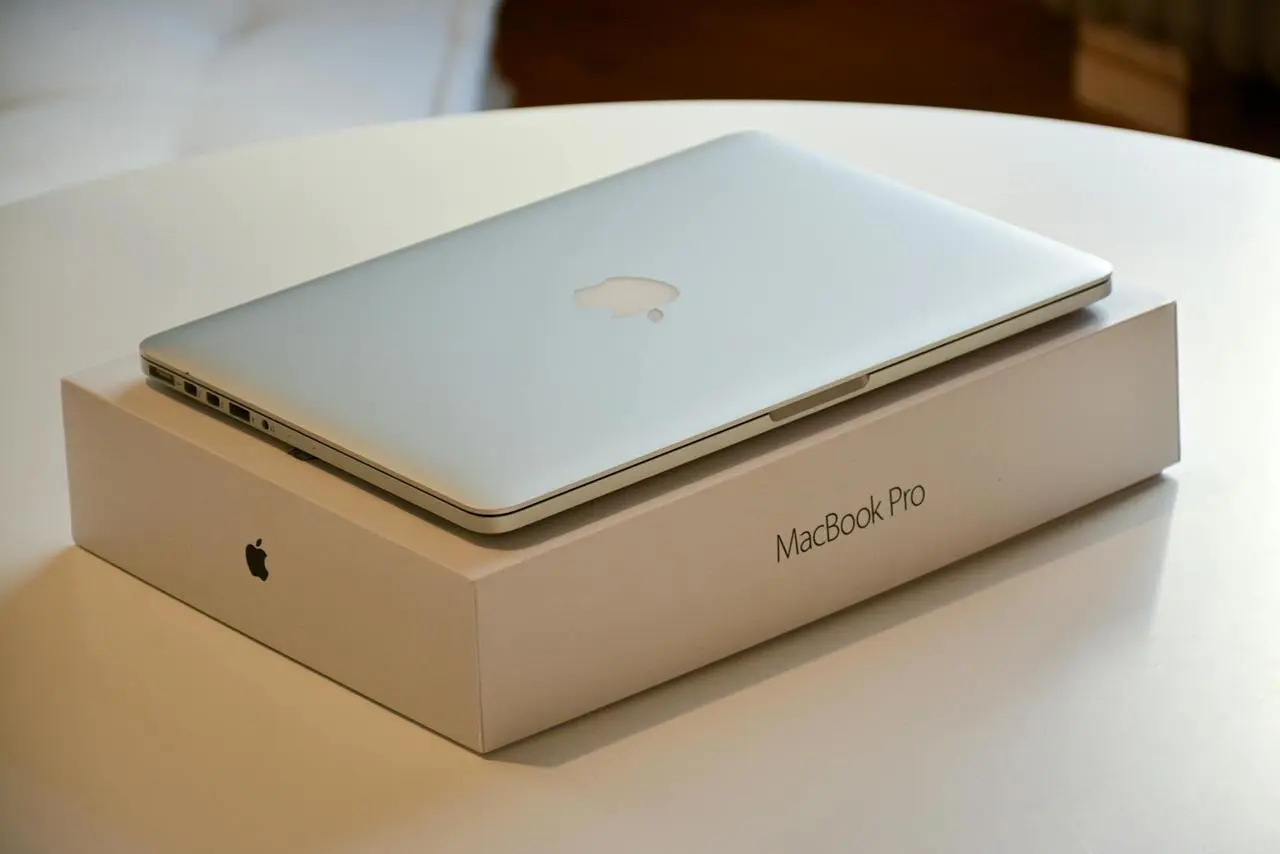
Porty. Novější MacBook Pros mají tři Thunderbolt 4 porty, HDMI, čtečku SD karet a 3.5mm audio jack. To je slušné — můžete připojit externí SSD, monitor, nebo kocky příslušenství bez adaptérů.
Pokročilé tipy a optimalizace pro náročné uživatele
Pokročilé tipy pro MacBook Pro vám pomůžou vytěžit maximum z vašeho stroje. Přečtěte si pečlivě.
Aktivujte režim High Performance. V Nastavení Systému najděte Baterie a nastavte Režim výkonu na Vysoký výkon, když pracujete na něčem náročném. Vydá to více výkonu na úkor baterie, ale stojí to za to, když máte deadline.
Spravujte Active Monitor. Otevřete Activity Monitor (Aplikace > Utility > Activity Monitor). Podívejte se, co vám hlodá paměť a CPU. Přehledy vás překvapí — někdy třetí strana aplikace pracuje na pozadí a zbytečně se bortí výkon.
Držejte systém čistý. macOS je stabilní, ale i to se může zpomalit, pokud nebude správně spravováno. Pravidelně odstraňujte staré soubory, vyprazdňujte Koš, a aktualizujte aplikace. Plechovka skvěle funguje — zkuste Cleanmymac nebo podobné nástroje.
Používejte externí GPU. Pokud pracujete s těžkou grafickou prací a máte MacBook Pro s integrovanou grafikou (což je vzácné u novějších modelů), zvažte externí GPU přes Thunderbolt 4.
Optimalizujte aplikace. Ne všechny aplikace jsou rovnocenné. Používejte nativní aplikace pro Apple Silicon (jako Final Cut Pro), ne přeložené verze na bázi Rosetta 2, pokud máte možnost. Nativní aplikace budou vždy rychlejší.
Nastavte virtuální paměť. Pokud pracujete s omezenou pamětí, komprimace paměti v macOS se chová chytře. Nenajdete pro to složitá nastavení — macOS to dělá automaticky. Důvěřujte systému.
Chlaďte si MacBook. Umístěte jej na podložku, zvláště když pracujete na náročných úlohách. MacBook Pro se hlučí, když se přehřívá. Chlaďte jej — otevřete okna, nebo koupit chladící podložku.
Záloha. Time Machine je vaším přítelem. Připojte externí disk a zapněte Time Machine. Kdyby se něco pokazilo, budete připraveni. Profesionálové to dělají — měli byste také.
Nejčastější chyby a jak se jim vyhnout
Když vidím, jak lidé používají MacBook Pro, často vidím stejné chyby. Tady je seznam věcí, které se vyhýbejte:
Chyba 1: Koupit příliš slabou konfiguraci v domnění, že se to lze upgradovat. Paměť a SSD v MacBook Pro se nedají upgradovat. To, co si koupíte, je to, co dostanete na příslušné roky. Kupte si dobré od začátku.
Chyba 2: Ignorovat aktualizace macOS. Apple vydává aktualizace bezpečnosti a výkonu. Aktualizujte se — nemusíte čekat na velké vydání. Menší aktualizace mají smysl.
Chyba 3: Nechávat baterii na 0% nebo 100% po dlouhou dobu. Ideální rozsah je 20-80%. Pokud macOS vidí, že jste dlouho nabíjeni, pomůže si sám — ale pomozte mu vlastním chováním.
Chyba 4: Koupit levné příslušenství. Když si koupíte levný náboj nebo kabel, můžete poškodit port. To je drahé na opravu. Investujte do kvalitního příslušenství Apple nebo ověřených třetích stran.
Chyba 5: Nedostatečný prostor na disku. Když máte méně než 10 procent volného místa na disku, macOS se zpomalí. Zacyklí se snažit najít místo. Držejte nejméně 20 procent volného místa.
Chyba 6: Práce bez externího displeje. Ano, MacBook Pro má skvělý displej, ale vnější monitor zvýší produktivitu. Vidíte více, pracujete lépe. Přidejte monitor a přístupenství.
Závěr a doporučení pro profesionální uživatele
Apple MacBook Pro pro profesionály je investice, ale správná. Není to nejlevnější cesta — svět notebooků je plný levnějších opcí. Ale když počítáte čas, produktivitu a dlouhověkost, MacBook Pro si své ceny zaslouží.
Když si vybíráte, pamatujte si základy: začněte s velkou konfigurací, kterou si můžete dovolit. Noupgradujte později. Starejte se o zařízení — baterie, úložiště, čistota. Používejte tipy v tomto průvodci. Nakonec, obejděte se bez zbytečných doplňků a soustředit se na práci, kterou MacBook Pro umožňuje.
Pokud si nejste úplně jistí a chcete prozkoumat i jiné možnosti, stojí za to podívat se na nejlepší notebooky pro každodenní použití. Někdy je dobré vidět kontext.
Nyní jste připraveni. Vyberte si správný MacBook Pro, nasaďte si jej, a začněte pracovat. Věřím, že si budete jeho výběru vážit — a vaše produktivita to prokáže.